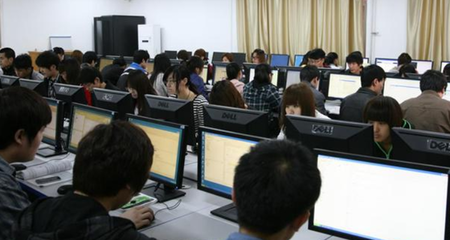
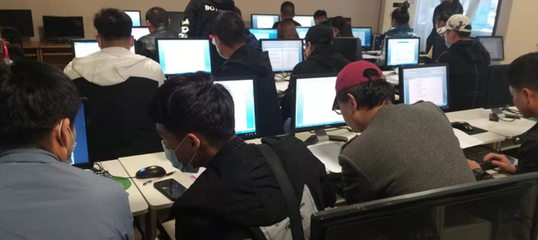
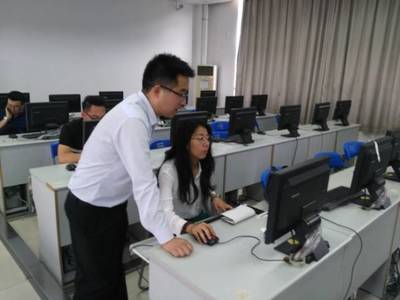
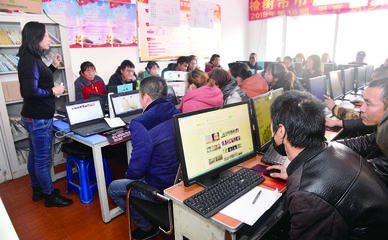
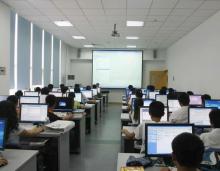
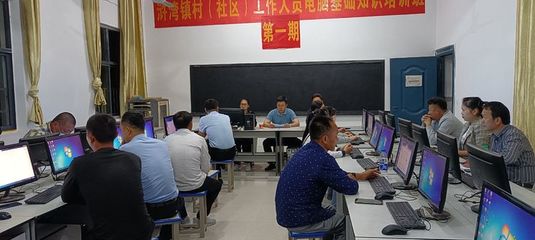
LG-2100型多媒體網絡型機電一體化數控編程實驗室設備 計算機技術培訓的新標桿
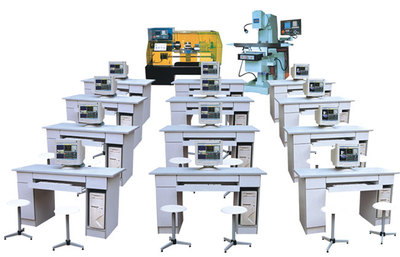
隨著工業4.0和智能制造的快速發展,數控技術和計算機技能已成為現代制造業的核心競爭力。LG-2100型多媒體網絡型機電一體化數控編程實驗室設備作為一種先進的培訓平臺,正為計算機技術培訓領域帶來革命性變革。該設備集成了機械、電子、計算機控制和網絡通信技術,旨在為學生和從業人員提供全面的數控編程與實踐操作能力培養。
在設備設計上,LG-2100型采用模塊化結構,包括數控機床模擬單元、多媒體教學系統、網絡通信模塊以及編程軟件接口。多媒體功能支持實時視頻演示、交互式學習界面和虛擬仿真,使學員能夠直觀理解數控編程原理和機電一體化系統的運行機制。網絡型設計則允許多臺設備互聯,構建實驗室局域網,實現資源共享、遠程監控和協同操作,為團隊培訓和大規模教學提供了便利。
在計算機技術培訓方面,LG-2100型設備強調從基礎到應用的全面覆蓋。學員首先學習計算機輔助設計(CAD)和計算機輔助制造(CAM)軟件,進行數控代碼生成、路徑規劃和模擬加工。隨后,通過實際操作設備,他們將掌握G代碼和M代碼等數控編程語言,以及故障診斷和維護技能。這種理論與實踐相結合的方式,不僅提升了編程效率,還培養了學員的創新思維和問題解決能力。
應用場景廣泛,LG-2100型設備適用于職業院校、大學工程專業以及企業培訓中心。它支持個性化學習路徑,學員可根據自身進度調整培訓內容,同時教師可以通過網絡系統監控學習進度,提供即時反饋。該設備還兼容多種工業標準,確保培訓內容與行業需求保持一致,幫助學員順利過渡到實際工作環境。
LG-2100型多媒體網絡型機電一體化數控編程實驗室設備是計算機技術培訓的理想工具,它不僅提升了教學效率,還推動了數控技術人才的培養。通過持續的創新和應用,該設備有望在智能制造時代發揮更大作用,為社會輸送更多高素質技術人才。
如若轉載,請注明出處:http://m.zuau.com.cn/product/36.html
更新時間:2026-09-07 03:34:34